Domain ssdvb.de kaufen?
Wir ziehen mit dem Projekt
ssdvb.de um.
Sind Sie am Kauf der Domain
ssdvb.de interessiert?
domain@kv-gmbh.de · 0541-91531010
Domain ssdvb.de kaufen?
Wie erstelle ich einen Button in Batch?
Um einen Button in Batch zu erstellen, kannst du das `choice`-Kommando verwenden. Mit diesem Kommando kannst du dem Benutzer eine Auswahlmöglichkeit geben und auf seine Eingabe reagieren. Du kannst den Button mit einer Nachricht oder einem Menütext versehen und die möglichen Optionen festlegen. **
Wie kann man Engraving-Techniken verwenden, um einzigartige und detaillierte Designs zu erstellen? Welche Materialien eignen sich am besten für Engraving-Projekte?
Engraving-Techniken können verwendet werden, um einzigartige und detaillierte Designs zu erstellen, indem man mit einem Werkzeug wie einem Gravierstichel oder einer Lasergravurmaschine Muster und Texturen in das Material ritzt oder brennt. Materialien wie Metall, Glas, Holz und Kunststoff eignen sich am besten für Engraving-Projekte, da sie sich gut gravieren lassen und eine Vielzahl von Effekten erzeugen können. **

Ähnliche Suchbegriffe für LaserPecker-Batch-Engraving-Button
Top-Angebote
Produkte zum Begriff LaserPecker-Batch-Engraving-Button:
-
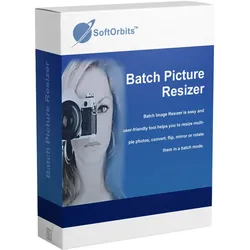
Batch Picture ResizerWie können Sie mit Batch Image Resizer die Größe mehrerer Bilder auf einmal ändern? Bereiten Sie Fotos für Ihre Website oder Ihren Online-Shop vor: Wenn Sie einen Online-Shop wie Shopify oder eBay haben, können Sie die Größe der Fotos so anpassen, dass sie für Ihre Käufer gut aussehen. Shopify und eBay haben Größenbeschränkungen für Ihre Bilder, so dass Sie die Dateien mit dieser Windows-Bildbearbeitungssoftware zuschneiden und verkleinern können. Die eBay-Fotoabmessungen sind auf ein Minimum von 500 x 500 Pixel bis 9000 x 9000 Pixel begrenzt. Sie dürfen nicht größer als 12 MB sein. Stapelweise Bilder zuschneiden: Wenn Sie wissen möchten, wie Sie ein Bild auf eine exakte Größe zuschneiden, können Sie diese Anweisungen befolgen: Klicken Sie auf Dateien hinzufügen und fügen Sie die Bilder hinzu, die Sie zuschneiden möchten. Wählen Sie die neue Breite und Höhe. Aktivieren Sie die Option Intelligenter Zuschnitt. Wählen Sie einen Zielordner. Klicken Sie auf Start, um Ihre Fotos stapelweise zuzuschneiden. Sie können diese Anwendung auch zum Zuschneiden von Fotos für die Größenänderung auf Leinwand verwenden, indem Sie auf die Schaltfläche Leinwand klicken. Ein Bild verkleinern (MB reduzieren): Mit diesem Bildgrößenkonverter können Sie auch die Größe einer Bilddatei verringern. Verringern Sie die Größe Ihrer Fotosammlung um bis zu 500 %. Wenn Sie wissen möchten, wie Sie ein Bild verkleinern können, fügen Sie die Dateien in das Programm ein. Wählen Sie die Funktion Größe ändern. Behalten Sie das ursprüngliche Seitenverhältnis bei. Wählen Sie die Option Originaldateien im Zielfeld ersetzen. Ändern Sie die Größe mehrerer Bilder gleichzeitig und ersetzen Sie dabei die Originalfotos. Ändern Sie die Bildauflösung und reduzieren Sie die Bildgröße in MB. Ein JPEG kleiner machen: Sie können mit dieser Anwendung ein JPEG verkleinern. Ändern Sie die Größe von JPEG, ändern Sie das JPEG-Komprimierungsverhältnis, um Fotos in Windows 11 mit dieser Software zu komprimieren. Systemanforderungen Betriebssystem: Windows 7 Windows 10 Windows 1139,95 €*Versand: 0,00 €Sichere Weiterleitung zum Anbieter
-
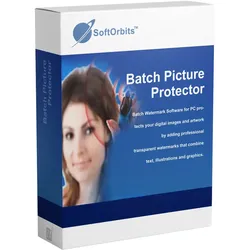
Batch Picture ProtectorBeste Batch-Wasserzeichen-Software für Windows PC Wie man Fotos urheberrechtlich schützen kann Sie können Ihre Fotos schützen, indem Sie dieses Programm als Urheberrechtsgenerator verwenden. Sie können Ihre Bilder urheberrechtlich schützen, indem Sie ein Wasserzeichen erstellen und es als Copyright-Signatur für Ihre Fotos platzieren. Sie können die Batch-Wasserzeichensoftware sogar als Foto-Signatur-Logo-Maker verwenden, um ein Wasserzeichen zum Schutz Ihrer Fotos zu erstellen. Wie man ein Wasserzeichen mit Batch Watermark Software erstellt Wenn Sie Batch Picture Protector verwenden, können Sie mit der besten Wasserzeichen-Software Text, Logos, Markennamen und Copyright-Symbole zu Ihren Fotos hinzufügen. Dies schützt Ihre Fotos und zeigt anderen, dass Sie die Rechte daran besitzen, so dass sie nicht reproduziert werden können. Diese Software funktioniert mit vielen verschiedenen Formaten, darunter JPG, BMP, TIFF, GIF, PNG, PCX und TGA. Sie können das Wasserzeichenbild hinzufügen und die Fotos speichern. Dies ist hilfreich, wenn Sie Designer, Maler, Bannermacher oder Fotograf sind, denn Sie können Ihre Fotos veröffentlichen und wissen, dass sie geschützt sind. Sobald Sie das Foto oder die Fotos mit Datei hinzufügen in die Foto-Wasserzeichen-Software hochgeladen haben, können Sie Ihr Wasserzeichen erstellen. Speichern Sie es, und wählen Sie dann Wasserzeichen laden, um ein bereits erstelltes Wasserzeichen auszuwählen. Sie können es auswählen und auf den Fotos speichern. Das ist der gesamte Vorgang. Stapelverarbeitung von Wasserzeichen Wenn Sie Wasserzeichen für Fotos erstellen, schützen Sie Ihre Fotos. Sie können ein Wasserzeichen für ein einzelnes Bild erstellen, oder Sie können diese Software ganz einfach verwenden, um Ihr Wasserzeichen auf mehreren Fotos im Batch-Modus zu platzieren. Klicken Sie einfach auf den Stapelverarbeitungsmodus und fügen Sie Ihr Wasserzeichen hinzu. Automatische Positionierung des Wasserzeichens: Sie können es dort platzieren, wo Sie es möchten Wenn Sie ein Wasserzeichen zu Ihrem Foto hinzufügen, können Sie es an einer beliebigen Stelle platzieren. Wenn Sie es zu einem Quer- oder Hochformat hinzufügen, können Sie sicherstellen, dass es das Motiv auf Ihrem Foto nicht beeinträchtigt. Wählen Sie einfach den Bereich des Fotos aus, in dem Sie Ihr Wasserzeichen haben möchten, und die Software erledigt den Rest. Manuelle Position des Wasserzeichens Wenn Sie das Wasserzeichen auf Ihrem Foto platzieren und es nicht ganz richtig ist, können Sie es manuell an die gewünschte Stelle verschieben. Sobald Sie Ihr Wasserzeichen auf Ihren Fotos platziert haben, können Sie alle erforderlichen manuellen Anpassungen vornehmen, um das Wasserzeichen genau an der richtigen Stelle zu platzieren. Sie können es mit dem Werkzeug "Position" verschieben. Wasserzeichen als Kachel (Füllung) für maximalen Schutz hinzufügen Wenn Sie Ihr Bild so gut wie möglich schützen möchten, können Sie Kachel-Wasserzeichen verwenden, um das Bild vollständig abzudecken. Die beste Wasserzeichen-Software für Windows wiederholt das Text- oder Logo-Wasserzeichen so, dass es das gesamte Bild bedeckt. Wenn Sie den Bildschirm "Wasserzeichen" geöffnet haben, sehen Sie in den Optionen nach und wiederholen Sie das Wasserzeichen, um Ihr gesamtes Bild abzudecken. Befehlszeilenmodus Die Batch Picture Protector Software verfügt über einen Befehlszeilenmodus. Sie können eine Befehlszeile wie die folgende eintippen: PicWatermark.exe -in "inputFile" -out "outputFolder" -wm "WatermarkFile.wat" In diesem Fall ist -in der Pfad zur Eingabe des Bildes, das mit einem Wasserzeichen versehen werden soll, -out der Pfad zum Ausgabeordner, in dem das mit einem Wasserzeichen versehene Foto gespeichert wird, und -wm der Pfad zur Wasserzeichendatei. Sie sollten diese Datei im GUI-Modus mit dem Befehl "Wasserzeichen speichern" erstellen. Auf diese Weise lässt sich der Prozess der Wasserzeichenerstellung automatisieren. Systemanforderungen Betriebssystem: Windows 7, Windows 10, Windows 1139,95 €*Versand: 0,00 €Sichere Weiterleitung zum Anbieter
-
LaserPecker 2 Suit VersionThe LaserPecker 2 Suit Version is a portable, high-precision laser engraver for professionals and hobbyists. Equipped with a 5000mW Nichia 450nm diode, electric adjustable stand and roller, it engraves wood, metal, leather and plastic with up to 0.025mm accuracy. Supports JPG, PNG, SVG and more, plus iOS/Android/macOS/Windows compatibility. Includes goggles, roller, cables and accessories for precise personal and commercial engraving.786,77 €*Versand: 5,99 €Sichere Weiterleitung zum Anbieter
-
LaserPecker LP2 Plus LasergraviererLasergravierer mit einem 10 W 450 nm Diodenlaser, bis zu 4K-Auflösung, Hochgeschwindigkeitsgravur und Unterstützung für über 150 Materialien. LaserPecker LP2 Plus ist für präzises Gravieren und Schneiden ausgelegt, mit einfacher Bedienung für kleine Werkstätten, mobiles Arbeiten, personalisierte Projekte, Produktkennzeichnungen und dekorative Elemente. Gravurgeschwindigkeit bis zu 4000 mm/s Funktioniert mit LaserPecker Design Space und LightBurn Wi?Fi- und USB-Konnektivität Unterstützt JPG-, SVG-, PNG-, BMP-, G-code- und DXF-Dateien Kompatibel mit Android, iOS, Windows und macOS Kompaktes, faltbares Design und breite Materialunterstützung machen es einfach, vom Konzept zur fertigen Gravur zu gelangen.839,34 €*Versand: 5,99 €Sichere Weiterleitung zum Anbieter


-
Wie kann man Engraving als künstlerische Technik nutzen, um Muster und Designs auf verschiedenen Materialien zu erstellen?
Engraving kann verwendet werden, um detaillierte Muster und Designs auf Metall, Holz oder Glas zu gravieren. Durch die Verwendung von speziellen Werkzeugen wie Meißeln oder Ätzen können feine Linien und Texturen erzeugt werden. Die künstlerische Technik des Gravierens erfordert Präzision und Geduld, um einzigartige und ansprechende Designs zu schaffen. **
-
Warum wird der Zugriff bei einem Batch-Programm verweigert?
Es gibt verschiedene Gründe, warum der Zugriff bei einem Batch-Programm verweigert werden kann. Einer der häufigsten Gründe ist, dass das Programm versucht, auf eine Datei oder einen Ordner zuzugreifen, für den der Benutzer nicht die erforderlichen Berechtigungen hat. Ein weiterer möglicher Grund ist, dass die Datei oder der Ordner bereits von einem anderen Prozess oder Programm verwendet wird und daher nicht zugänglich ist. **
-
Wie kann man eine Webseite mit einer Batch-Datei öffnen?
Um eine Webseite mit einer Batch-Datei zu öffnen, kannst du den Befehl "start" gefolgt von der URL der Webseite verwenden. Zum Beispiel: "start https://www.example.com". Wenn du die Batch-Datei ausführst, wird der Standard-Webbrowser geöffnet und die Webseite geladen. **
-
"Wie kann man einen Button effektiv in einer Webseite einbinden, um die Benutzerinteraktion zu erhöhen?" "Welche unterschiedlichen Funktionen kann ein Button in einer mobilen App haben?"
1. Ein Button sollte auffällig gestaltet sein, gut platziert werden und eine klare Handlungsaufforderung enthalten, um die Benutzerinteraktion zu erhöhen. 2. Ein Button in einer mobilen App kann verschiedene Funktionen haben, wie z.B. das Öffnen einer neuen Seite, das Absenden von Formularen oder das Starten einer Aktion innerhalb der App. 3. Es ist wichtig, dass die Funktion des Buttons klar erkennbar ist und dass er gut sichtbar und leicht erreichbar platziert wird, um die Benutzererfahrung zu verbessern. **


Wie binde ich einen Instagram-Button auf meiner Webseite ein?
Um einen Instagram-Button auf deiner Webseite einzubinden, kannst du entweder den offiziellen Instagram-Button-Code verwenden oder ein Plugin oder Widget nutzen, das dir dabei hilft. Du kannst den Code an der gewünschten Stelle in den HTML-Code deiner Webseite einfügen oder das Plugin entsprechend den Anweisungen des Anbieters installieren. Stelle sicher, dass du den Link zu deinem Instagram-Profil in den Button einfügst, damit Besucher direkt zu deinem Profil gelangen können. **
Wie funktioniert der Home-Button auf verschiedenen Geräten? Welche Funktionen können mit dem Home-Button ausgeführt werden?
Der Home-Button auf verschiedenen Geräten dient dazu, zur Startseite des Geräts zurückzukehren. Mit dem Home-Button können auch Multitasking-Funktionen aktiviert werden, wie das Wechseln zwischen geöffneten Apps oder das Öffnen des App-Switchers. Ein langer Druck auf den Home-Button kann auch die Sprachsteuerung oder den virtuellen Assistenten des Geräts aktivieren. **
Top-Angebote
Produkte zum Begriff LaserPecker-Batch-Engraving-Button:
-
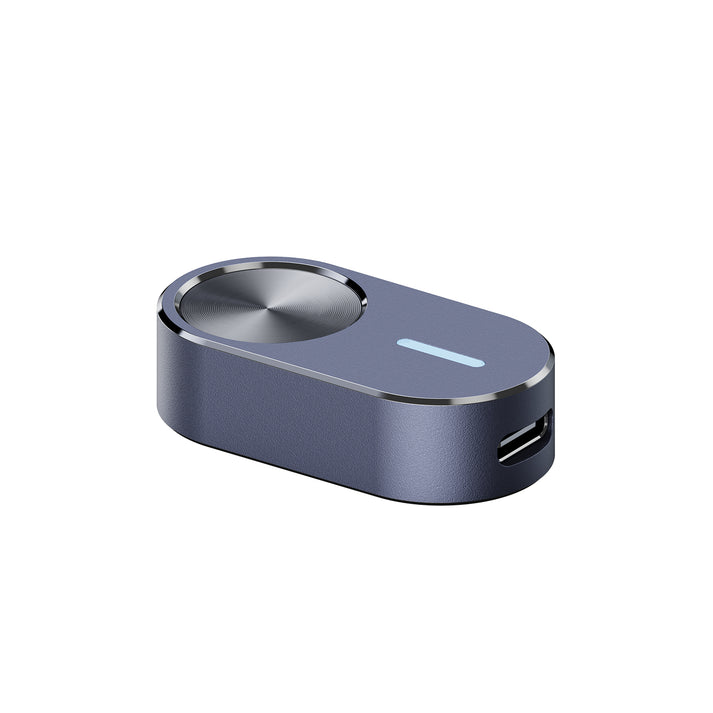
LaserPecker Batch Engraving Button C-CPB1PJP5AA1N0000Mühelose SeriengravurMit dem Batch Engraving Button müssen Sie das gleiche Design nicht mehr für jedes Objekt manuell konfigurieren. Einmal einrichten, dann auf Knopfdruck wiederholen. Das spart Zeit, reduziert Fehler und erhöht die Produktivität – besonders bei wiederkehrenden Gravurarbeiten. Einfache Einrichtung und BedienungVerbinden Sie den Knopf einfach über ein USB-Type-C-Kabel mit dem Gravurkopf und aktivieren Sie den “Batch”-Modus in der LaserPecker-App. Kurzer Druck für Vorschau, langer Druck zum Starten der Gravur. Das Plug-and-Play-Design ist benutzerfreundlich und intuitiv, auch für Einsteiger. Kompaktes, zuverlässiges DesignGefertigt aus robustem Aluminium, wiegt der Batch Engraving Button nur etwa 21 Gramm und misst ca. 41 × 21 × 10 mm. Die magnetische Befestigung am Gravurkopf sorgt für sicheren Halt und lässt sich bei Bedarf leicht entfernen. Breite KompatibilitätDer Knopf ist mit mehreren LaserPecker-Modellen kompatibel, darunter LP2, LP3, LP4, LP532,90 €*Versand: 3,99 €Sichere Weiterleitung zum Anbieter
-
Cricut Maker Engraving TipSpitze - Feine Gravurspitze, kompatibel mit Cricut Maker, für weiche Metalle, Leder, Acryl, Kunststoff und andere Materialien, erfordert QuickSwap-Halter (nicht im Lieferumfang enthalten) Verleihen Sie Ihren Projekten eine neue Dimension mit der feinen Gravurspitze Cricut Maker Engraving Tip, die entwickelt wurde, um Ihren Kreationen aus Metall, Leder und weiteren Materialien einen pro29,89 €*Versand: 4,99 €Sichere Weiterleitung zum Anbieter
-
Batch Picture ResizerWie können Sie mit Batch Image Resizer die Größe mehrerer Bilder auf einmal ändern? Bereiten Sie Fotos für Ihre Website oder Ihren Online-Shop vor: Wenn Sie einen Online-Shop wie Shopify oder eBay haben, können Sie die Größe der Fotos so anpassen, dass sie für Ihre Käufer gut aussehen. Shopify und eBay haben Größenbeschränkungen für Ihre Bilder, so dass Sie die Dateien mit dieser Windows-Bildbearbeitungssoftware zuschneiden und verkleinern können. Die eBay-Fotoabmessungen sind auf ein Minimum von 500 x 500 Pixel bis 9000 x 9000 Pixel begrenzt. Sie dürfen nicht größer als 12 MB sein. Stapelweise Bilder zuschneiden: Wenn Sie wissen möchten, wie Sie ein Bild auf eine exakte Größe zuschneiden, können Sie diese Anweisungen befolgen: Klicken Sie auf Dateien hinzufügen und fügen Sie die Bilder hinzu, die Sie zuschneiden möchten. Wählen Sie die neue Breite und Höhe. Aktivieren Sie die Option Intelligenter Zuschnitt. Wählen Sie einen Zielordner. Klicken Sie auf Start, um Ihre Fotos stapelweise zuzuschneiden. Sie können diese Anwendung auch zum Zuschneiden von Fotos für die Größenänderung auf Leinwand verwenden, indem Sie auf die Schaltfläche Leinwand klicken. Ein Bild verkleinern (MB reduzieren): Mit diesem Bildgrößenkonverter können Sie auch die Größe einer Bilddatei verringern. Verringern Sie die Größe Ihrer Fotosammlung um bis zu 500 %. Wenn Sie wissen möchten, wie Sie ein Bild verkleinern können, fügen Sie die Dateien in das Programm ein. Wählen Sie die Funktion Größe ändern. Behalten Sie das ursprüngliche Seitenverhältnis bei. Wählen Sie die Option Originaldateien im Zielfeld ersetzen. Ändern Sie die Größe mehrerer Bilder gleichzeitig und ersetzen Sie dabei die Originalfotos. Ändern Sie die Bildauflösung und reduzieren Sie die Bildgröße in MB. Ein JPEG kleiner machen: Sie können mit dieser Anwendung ein JPEG verkleinern. Ändern Sie die Größe von JPEG, ändern Sie das JPEG-Komprimierungsverhältnis, um Fotos in Windows 11 mit dieser Software zu komprimieren. Systemanforderungen Betriebssystem: Windows 7 Windows 10 Windows 1139,95 €*Versand: 0,00 €Sichere Weiterleitung zum Anbieter
-
Batch Picture ProtectorBeste Batch-Wasserzeichen-Software für Windows PC Wie man Fotos urheberrechtlich schützen kann Sie können Ihre Fotos schützen, indem Sie dieses Programm als Urheberrechtsgenerator verwenden. Sie können Ihre Bilder urheberrechtlich schützen, indem Sie ein Wasserzeichen erstellen und es als Copyright-Signatur für Ihre Fotos platzieren. Sie können die Batch-Wasserzeichensoftware sogar als Foto-Signatur-Logo-Maker verwenden, um ein Wasserzeichen zum Schutz Ihrer Fotos zu erstellen. Wie man ein Wasserzeichen mit Batch Watermark Software erstellt Wenn Sie Batch Picture Protector verwenden, können Sie mit der besten Wasserzeichen-Software Text, Logos, Markennamen und Copyright-Symbole zu Ihren Fotos hinzufügen. Dies schützt Ihre Fotos und zeigt anderen, dass Sie die Rechte daran besitzen, so dass sie nicht reproduziert werden können. Diese Software funktioniert mit vielen verschiedenen Formaten, darunter JPG, BMP, TIFF, GIF, PNG, PCX und TGA. Sie können das Wasserzeichenbild hinzufügen und die Fotos speichern. Dies ist hilfreich, wenn Sie Designer, Maler, Bannermacher oder Fotograf sind, denn Sie können Ihre Fotos veröffentlichen und wissen, dass sie geschützt sind. Sobald Sie das Foto oder die Fotos mit Datei hinzufügen in die Foto-Wasserzeichen-Software hochgeladen haben, können Sie Ihr Wasserzeichen erstellen. Speichern Sie es, und wählen Sie dann Wasserzeichen laden, um ein bereits erstelltes Wasserzeichen auszuwählen. Sie können es auswählen und auf den Fotos speichern. Das ist der gesamte Vorgang. Stapelverarbeitung von Wasserzeichen Wenn Sie Wasserzeichen für Fotos erstellen, schützen Sie Ihre Fotos. Sie können ein Wasserzeichen für ein einzelnes Bild erstellen, oder Sie können diese Software ganz einfach verwenden, um Ihr Wasserzeichen auf mehreren Fotos im Batch-Modus zu platzieren. Klicken Sie einfach auf den Stapelverarbeitungsmodus und fügen Sie Ihr Wasserzeichen hinzu. Automatische Positionierung des Wasserzeichens: Sie können es dort platzieren, wo Sie es möchten Wenn Sie ein Wasserzeichen zu Ihrem Foto hinzufügen, können Sie es an einer beliebigen Stelle platzieren. Wenn Sie es zu einem Quer- oder Hochformat hinzufügen, können Sie sicherstellen, dass es das Motiv auf Ihrem Foto nicht beeinträchtigt. Wählen Sie einfach den Bereich des Fotos aus, in dem Sie Ihr Wasserzeichen haben möchten, und die Software erledigt den Rest. Manuelle Position des Wasserzeichens Wenn Sie das Wasserzeichen auf Ihrem Foto platzieren und es nicht ganz richtig ist, können Sie es manuell an die gewünschte Stelle verschieben. Sobald Sie Ihr Wasserzeichen auf Ihren Fotos platziert haben, können Sie alle erforderlichen manuellen Anpassungen vornehmen, um das Wasserzeichen genau an der richtigen Stelle zu platzieren. Sie können es mit dem Werkzeug "Position" verschieben. Wasserzeichen als Kachel (Füllung) für maximalen Schutz hinzufügen Wenn Sie Ihr Bild so gut wie möglich schützen möchten, können Sie Kachel-Wasserzeichen verwenden, um das Bild vollständig abzudecken. Die beste Wasserzeichen-Software für Windows wiederholt das Text- oder Logo-Wasserzeichen so, dass es das gesamte Bild bedeckt. Wenn Sie den Bildschirm "Wasserzeichen" geöffnet haben, sehen Sie in den Optionen nach und wiederholen Sie das Wasserzeichen, um Ihr gesamtes Bild abzudecken. Befehlszeilenmodus Die Batch Picture Protector Software verfügt über einen Befehlszeilenmodus. Sie können eine Befehlszeile wie die folgende eintippen: PicWatermark.exe -in "inputFile" -out "outputFolder" -wm "WatermarkFile.wat" In diesem Fall ist -in der Pfad zur Eingabe des Bildes, das mit einem Wasserzeichen versehen werden soll, -out der Pfad zum Ausgabeordner, in dem das mit einem Wasserzeichen versehene Foto gespeichert wird, und -wm der Pfad zur Wasserzeichendatei. Sie sollten diese Datei im GUI-Modus mit dem Befehl "Wasserzeichen speichern" erstellen. Auf diese Weise lässt sich der Prozess der Wasserzeichenerstellung automatisieren. Systemanforderungen Betriebssystem: Windows 7, Windows 10, Windows 1139,95 €*Versand: 0,00 €Sichere Weiterleitung zum Anbieter
-
Wie erstelle ich einen Button in Batch?
Um einen Button in Batch zu erstellen, kannst du das `choice`-Kommando verwenden. Mit diesem Kommando kannst du dem Benutzer eine Auswahlmöglichkeit geben und auf seine Eingabe reagieren. Du kannst den Button mit einer Nachricht oder einem Menütext versehen und die möglichen Optionen festlegen. **
-
Wie kann man Engraving-Techniken verwenden, um einzigartige und detaillierte Designs zu erstellen? Welche Materialien eignen sich am besten für Engraving-Projekte?
Engraving-Techniken können verwendet werden, um einzigartige und detaillierte Designs zu erstellen, indem man mit einem Werkzeug wie einem Gravierstichel oder einer Lasergravurmaschine Muster und Texturen in das Material ritzt oder brennt. Materialien wie Metall, Glas, Holz und Kunststoff eignen sich am besten für Engraving-Projekte, da sie sich gut gravieren lassen und eine Vielzahl von Effekten erzeugen können. **
-
Wie kann man Engraving als künstlerische Technik nutzen, um Muster und Designs auf verschiedenen Materialien zu erstellen?
Engraving kann verwendet werden, um detaillierte Muster und Designs auf Metall, Holz oder Glas zu gravieren. Durch die Verwendung von speziellen Werkzeugen wie Meißeln oder Ätzen können feine Linien und Texturen erzeugt werden. Die künstlerische Technik des Gravierens erfordert Präzision und Geduld, um einzigartige und ansprechende Designs zu schaffen. **
-
Warum wird der Zugriff bei einem Batch-Programm verweigert?
Es gibt verschiedene Gründe, warum der Zugriff bei einem Batch-Programm verweigert werden kann. Einer der häufigsten Gründe ist, dass das Programm versucht, auf eine Datei oder einen Ordner zuzugreifen, für den der Benutzer nicht die erforderlichen Berechtigungen hat. Ein weiterer möglicher Grund ist, dass die Datei oder der Ordner bereits von einem anderen Prozess oder Programm verwendet wird und daher nicht zugänglich ist. **
Ähnliche Suchbegriffe für LaserPecker-Batch-Engraving-Button
-
LaserPecker 2 Suit VersionThe LaserPecker 2 Suit Version is a portable, high-precision laser engraver for professionals and hobbyists. Equipped with a 5000mW Nichia 450nm diode, electric adjustable stand and roller, it engraves wood, metal, leather and plastic with up to 0.025mm accuracy. Supports JPG, PNG, SVG and more, plus iOS/Android/macOS/Windows compatibility. Includes goggles, roller, cables and accessories for precise personal and commercial engraving.786,77 €*Versand: 5,99 €Sichere Weiterleitung zum Anbieter
-
LaserPecker LP2 Plus LasergraviererLasergravierer mit einem 10 W 450 nm Diodenlaser, bis zu 4K-Auflösung, Hochgeschwindigkeitsgravur und Unterstützung für über 150 Materialien. LaserPecker LP2 Plus ist für präzises Gravieren und Schneiden ausgelegt, mit einfacher Bedienung für kleine Werkstätten, mobiles Arbeiten, personalisierte Projekte, Produktkennzeichnungen und dekorative Elemente. Gravurgeschwindigkeit bis zu 4000 mm/s Funktioniert mit LaserPecker Design Space und LightBurn Wi?Fi- und USB-Konnektivität Unterstützt JPG-, SVG-, PNG-, BMP-, G-code- und DXF-Dateien Kompatibel mit Android, iOS, Windows und macOS Kompaktes, faltbares Design und breite Materialunterstützung machen es einfach, vom Konzept zur fertigen Gravur zu gelangen.839,34 €*Versand: 5,99 €Sichere Weiterleitung zum Anbieter
-
LaserPecker LP5 Lasergravierer, SchutzversionLasergravierer LaserPecker LP5 Protective Edition kombiniert einen 20 W Faserlaser, einen 20 W Diodenlaser, bis zu 10.000 mm/s Gravurgeschwindigkeit und ein kompaktes mobiles Design. Für präzises Gravieren, Schneiden, Personalisieren und Serienarbeiten entwickelt, unterstützt der LP5 Metalle, Kunststoffe, Dekormaterialien, Farbgravur, Graustufen-3D-Prägung und kontrastreiche Markierungen. Duales Lasersystem mit 20 W Dioden- und 20 W Faserquelle Gravurpräzision von 0.0027 mm USB- und Wi-Fi-Konnektivität Unterstützung für Desktop- und mobile Software Vorschau-Modi für Rechteck, Kontur und Mittelpunkt Mit intuitiver Bedienung, Schutzzubehör und flexibler Materialunterstützung ist der LP5 für Kreativstudios, Servicepunkte und professionelle Gravur-Workflows ausgelegt.3225,45 €*Versand: 5,99 €Sichere Weiterleitung zum Anbieter
-
LaserPecker LP2 Lasergravierer, SicherheitsversionLasergravierer LaserPecker LP2 Safeguard kombiniert ein vollständig geschlossenes, Klasse 1 zertifiziertes Design, 2K HD-Präzision, bis zu 600 mm/s Gravurgeschwindigkeit, Bluetooth- und USB-Konnektivität sowie Unterstützung für über 100 Materialien. Basierend auf einem 5 W 450 nm blauen Diodenlaser graviert er mit 0.05 mm Genauigkeit auf Holz, Leder, Metall, Glas, Papier, Stein, Acryl und anderen Oberflächen für Hobby, Personalisierung, Dekoration, Werbung und geschäftliche Nutzung. Kostenlose LaserPecker Design Space App für iOS, Android, macOS und Windows Kompatibel mit LightBurn USB- und Bluetooth 5.0-Konnektivität 360°-Sicherheitssystem mit Not-Aus, Hall-Sensor und Überhitzungserkennung Vielseitige elektrische Rolle für zylindrische Objekte wie Flaschen und Becher Mit intuitiver Drei-Schritt-Bedienung und flexibler Gerätesteuerung hilft LaserPecker LP2 Safeguard, Ideen effizient und komfortabel in fertige Gravurprojekte umzusetzen.739,95 €*Versand: 5,99 €Sichere Weiterleitung zum Anbieter
-
Wie kann man eine Webseite mit einer Batch-Datei öffnen?
Um eine Webseite mit einer Batch-Datei zu öffnen, kannst du den Befehl "start" gefolgt von der URL der Webseite verwenden. Zum Beispiel: "start https://www.example.com". Wenn du die Batch-Datei ausführst, wird der Standard-Webbrowser geöffnet und die Webseite geladen. **
-
"Wie kann man einen Button effektiv in einer Webseite einbinden, um die Benutzerinteraktion zu erhöhen?" "Welche unterschiedlichen Funktionen kann ein Button in einer mobilen App haben?"
1. Ein Button sollte auffällig gestaltet sein, gut platziert werden und eine klare Handlungsaufforderung enthalten, um die Benutzerinteraktion zu erhöhen. 2. Ein Button in einer mobilen App kann verschiedene Funktionen haben, wie z.B. das Öffnen einer neuen Seite, das Absenden von Formularen oder das Starten einer Aktion innerhalb der App. 3. Es ist wichtig, dass die Funktion des Buttons klar erkennbar ist und dass er gut sichtbar und leicht erreichbar platziert wird, um die Benutzererfahrung zu verbessern. **
-
Wie binde ich einen Instagram-Button auf meiner Webseite ein?
Um einen Instagram-Button auf deiner Webseite einzubinden, kannst du entweder den offiziellen Instagram-Button-Code verwenden oder ein Plugin oder Widget nutzen, das dir dabei hilft. Du kannst den Code an der gewünschten Stelle in den HTML-Code deiner Webseite einfügen oder das Plugin entsprechend den Anweisungen des Anbieters installieren. Stelle sicher, dass du den Link zu deinem Instagram-Profil in den Button einfügst, damit Besucher direkt zu deinem Profil gelangen können. **
-
Wie funktioniert der Home-Button auf verschiedenen Geräten? Welche Funktionen können mit dem Home-Button ausgeführt werden?
Der Home-Button auf verschiedenen Geräten dient dazu, zur Startseite des Geräts zurückzukehren. Mit dem Home-Button können auch Multitasking-Funktionen aktiviert werden, wie das Wechseln zwischen geöffneten Apps oder das Öffnen des App-Switchers. Ein langer Druck auf den Home-Button kann auch die Sprachsteuerung oder den virtuellen Assistenten des Geräts aktivieren. **
* Alle Preise verstehen sich inklusive der gesetzlichen Mehrwertsteuer und ggf. zuzüglich Versandkosten. Die Angebotsinformationen basieren auf den Angaben des jeweiligen Shops und werden über automatisierte Prozesse aktualisiert. Eine Aktualisierung in Echtzeit findet nicht statt, so dass es im Einzelfall zu Abweichungen kommen kann. ** Hinweis: Teile dieses Inhalts wurden von KI erstellt.